Domain time4u.de kaufen?
Wir ziehen mit dem Projekt
time4u.de um.
Sind Sie am Kauf der Domain
time4u.de interessiert?
domain@kv-gmbh.de · 0541-91531010
Domain time4u.de kaufen?
Welche Taste für Bootmenü?
"Welche Taste für Bootmenü?" bezieht sich auf die spezifische Taste, die gedrückt werden muss, um das Bootmenü eines Computers aufzurufen. Das Bootmenü ermöglicht es dem Benutzer, auszuwählen, von welchem Laufwerk das Betriebssystem geladen werden soll, oder um andere Startoptionen zu konfigurieren. Die genaue Taste für das Bootmenü kann je nach Hersteller und Modell des Computers variieren. In der Regel handelt es sich jedoch um eine der Funktionstasten (F1, F2, F8, F10, etc.) oder die Entf-Taste, die während des Startvorgangs gedrückt werden muss. Es ist ratsam, im Handbuch des Computers nachzuschlagen oder online zu recherchieren, um die richtige Taste für das Bootmenü herauszufinden. **
Ist dies ein Bootmenü?
Diese Frage kann nicht eindeutig beantwortet werden, da der Kontext fehlt. Ein Bootmenü ist normalerweise eine Liste von Optionen, die beim Start eines Computers angezeigt wird, um auszuwählen, von welchem Gerät das Betriebssystem geladen werden soll. Ohne weitere Informationen kann nicht festgestellt werden, ob das, was Sie betrachten, ein Bootmenü ist. **
Ähnliche Suchbegriffe für Bootmenü
Top-Angebote
Produkte zum Begriff Bootmenü:
-
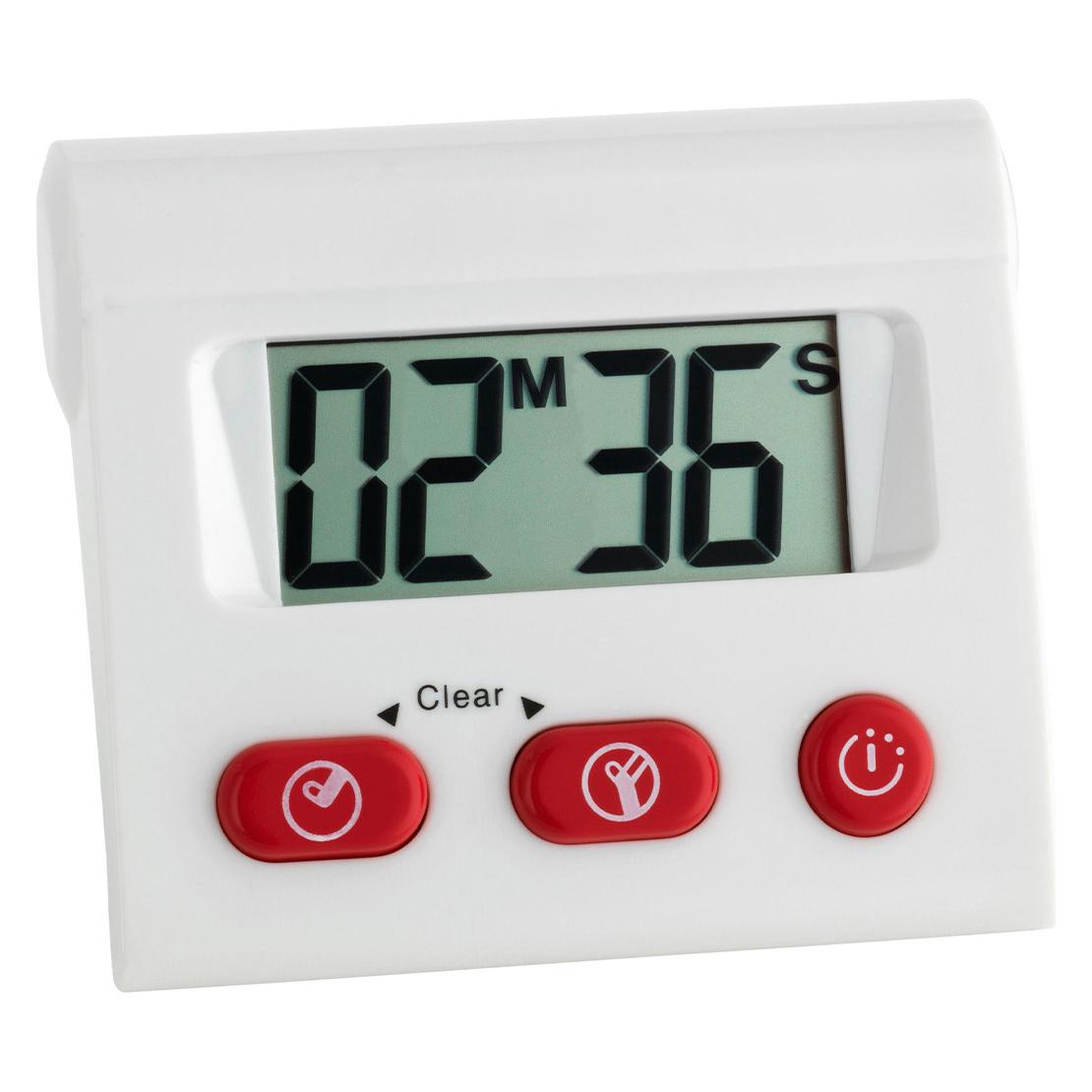
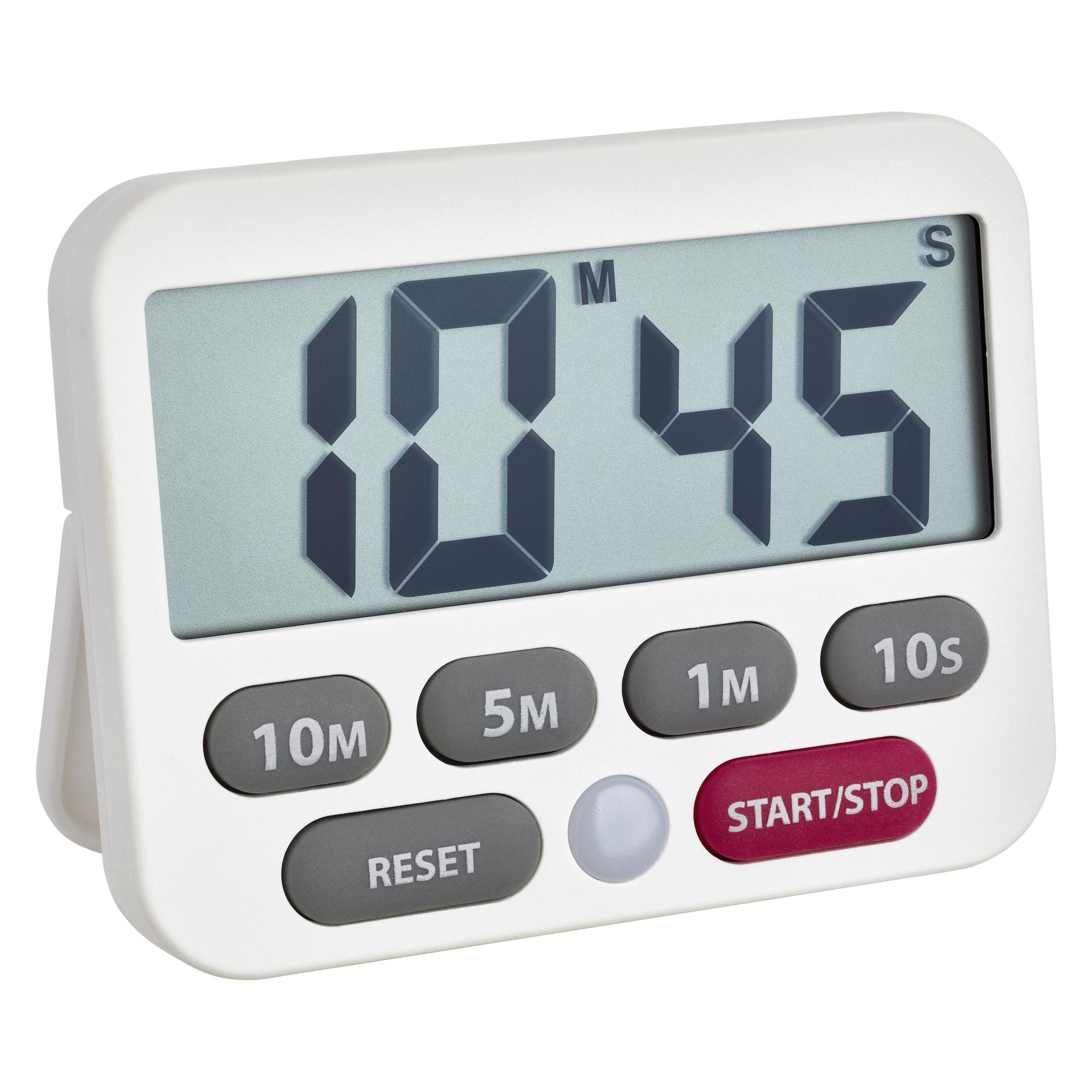
Digital-Kurzzeitmesser mit Stoppuhr und UhrKurzzeitmesser mit Stoppuhr und Uhr - Stoppuhr 23 Std., 59 Min., 59 s - Kurzzeitmesser, Countdown 23 Std., 59 Min., 59 s - mit Signal - mit Magnet, Standfuß und Befestigungsklammer - Kunststoffgehäuse, weiß lackierte Metallfront - LCD-Anzeige 6-stellig - Normalzeit - inkl. Batterie (Knopfzelle) 1,5 V LR 44 - Maße: ca. 65 x 13 x 60 mm - Gewicht: ca. 40 g29,39 €*Versand: 5,90 €Sichere Weiterleitung zum Anbieter
-
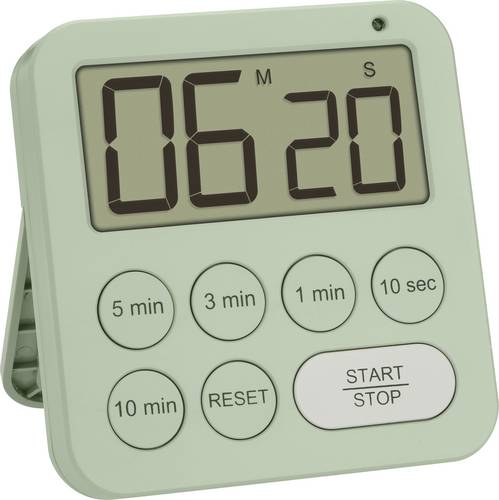
TFA Dostmann Digitaler Timer und Stoppuhr Timer Grün digitalDer digitale Timer mit Stoppuhr ist im Alltag universell einsetzbar. Er eignet sich perfekt, um Eier zu kochen, die richtige Ziehzeit für Tee einzuhalten, Kinder an Spiel- und Lernzeiten zu erinnern , Meetings zu timen oder beim Sport die Zeit zu stoppen. Und die freundliche, hellgrüne Farbe macht gute Laune. Durch die fünf gängigen Zeitvorgaben auf den Tasten ist die Einstellung schnell und unkompliziert. Selbstverständlich kann der Timer auch individuell eingestellt werden. Der Timer bietet zwei Lautstärken oder einen Lautlos-Modus mit LED-Warnlicht. Ideal für Büro, Prüfungen oder Lernsessions in der Bibliothek. Dank Magnet, Aufhängeöse oder aufklappbarem Ständer lässt er sich flexibel platzieren. Er benötigt zwei AAA-Batterien (nicht enthalten).8,22 €*Versand: 5,95 €Sichere Weiterleitung zum Anbieter
-
Welche F Taste für Bootmenü Asus?
Die F-Taste für das Bootmenü auf einem Asus-Computer kann je nach Modell variieren. In der Regel ist es jedoch die F8-Taste, die gedrückt werden muss, um das Bootmenü aufzurufen. Es kann auch die F12-Taste sein, also probiere beide aus, wenn du unsicher bist. Es ist auch möglich, dass du beim Start des Computers eine Meldung siehst, die dir die richtige Taste für das Bootmenü anzeigt. Wenn du immer noch unsicher bist, kannst du auch in der Bedienungsanleitung deines Asus-Computers nachschauen oder auf der Asus-Website nach weiteren Informationen suchen. **
-
Welche Taste für Bootmenü Windows 7?
Um das Bootmenü in Windows 7 aufzurufen, müssen Sie normalerweise die F8-Taste drücken, während der Computer hochfährt. Dadurch gelangen Sie in das erweiterte Startoptionen-Menü, wo Sie verschiedene Startoptionen auswählen können. Von dort aus können Sie beispielsweise den abgesicherten Modus oder die Problembehandlungsoptionen auswählen. Es ist wichtig, die F8-Taste rechtzeitig zu drücken, da das Zeitfenster für den Zugriff auf das Bootmenü sehr kurz sein kann. Wenn Sie das Bootmenü nicht sehen, müssen Sie möglicherweise den Vorgang wiederholen und die F8-Taste schneller drücken. **
-
Wie komme ich in das Bootmenü?
Um in das Bootmenü zu gelangen, musst du normalerweise beim Startvorgang des Computers eine bestimmte Taste drücken. Diese Taste variiert je nach Hersteller und Modell des Computers, ist jedoch oft eine der Funktionstasten (z. B. F2, F8, F12) oder die Entf-Taste. Es kann hilfreich sein, im Handbuch deines Computers nachzuschlagen, um die genaue Taste herauszufinden. Sobald du die richtige Taste gefunden hast, drücke sie mehrmals, sobald du den Computer einschaltest, um ins Bootmenü zu gelangen. Dort kannst du dann auswählen, von welchem Laufwerk oder welcher Partition du booten möchtest. **
-
Welches Passwort wird vom Bootmenü verlangt?
Das Bootmenü verlangt normalerweise kein Passwort. Es ermöglicht dem Benutzer, das Betriebssystem auszuwählen, von dem er booten möchte. Ein Passwort wird normalerweise nur für den Zugriff auf das BIOS oder UEFI-Setup-Menü des Computers benötigt. **
Was muss ich im Bootmenü machen?
Im Bootmenü kannst du verschiedene Optionen auswählen, um den Computer von einem bestimmten Gerät oder einer bestimmten Partition zu starten. Du kannst beispielsweise das Betriebssystem auswählen, von dem du booten möchtest, oder ein externes Gerät wie einen USB-Stick oder eine CD/DVD. Um im Bootmenü zu navigieren, verwende die Pfeiltasten auf der Tastatur und drücke Enter, um eine Option auszuwählen. **
Wie komme ich bei Asus ins Bootmenü?
Um bei Asus ins Bootmenü zu gelangen, musst du zuerst deinen Computer starten. Sobald das Asus-Logo auf dem Bildschirm erscheint, drücke wiederholt die Taste "F2" oder "Entf", um ins BIOS zu gelangen. Im BIOS findest du die Option, das Bootmenü aufzurufen. Wähle diese Option aus und bestätige, um das Bootmenü zu öffnen. Von dort aus kannst du die gewünschte Bootreihenfolge einstellen oder ein anderes Betriebssystem auswählen. **
Top-Angebote
Produkte zum Begriff Bootmenü:
-
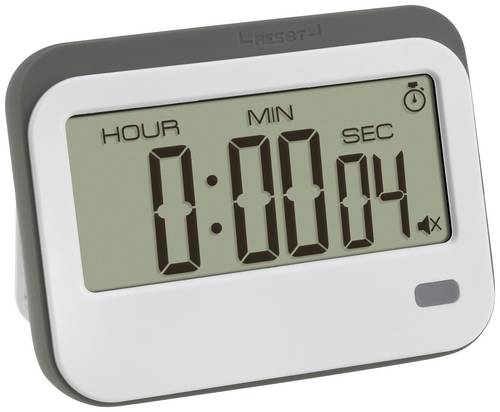
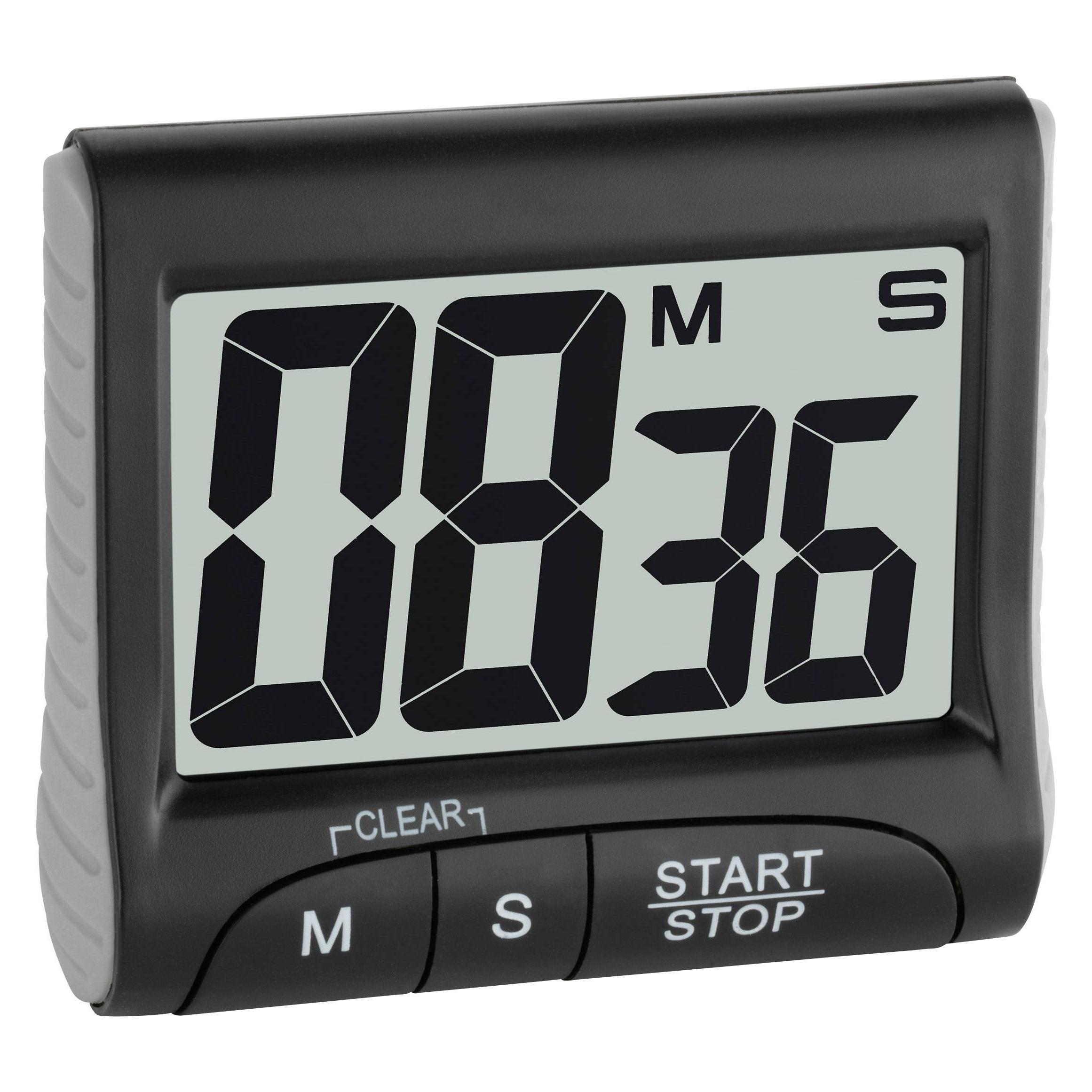
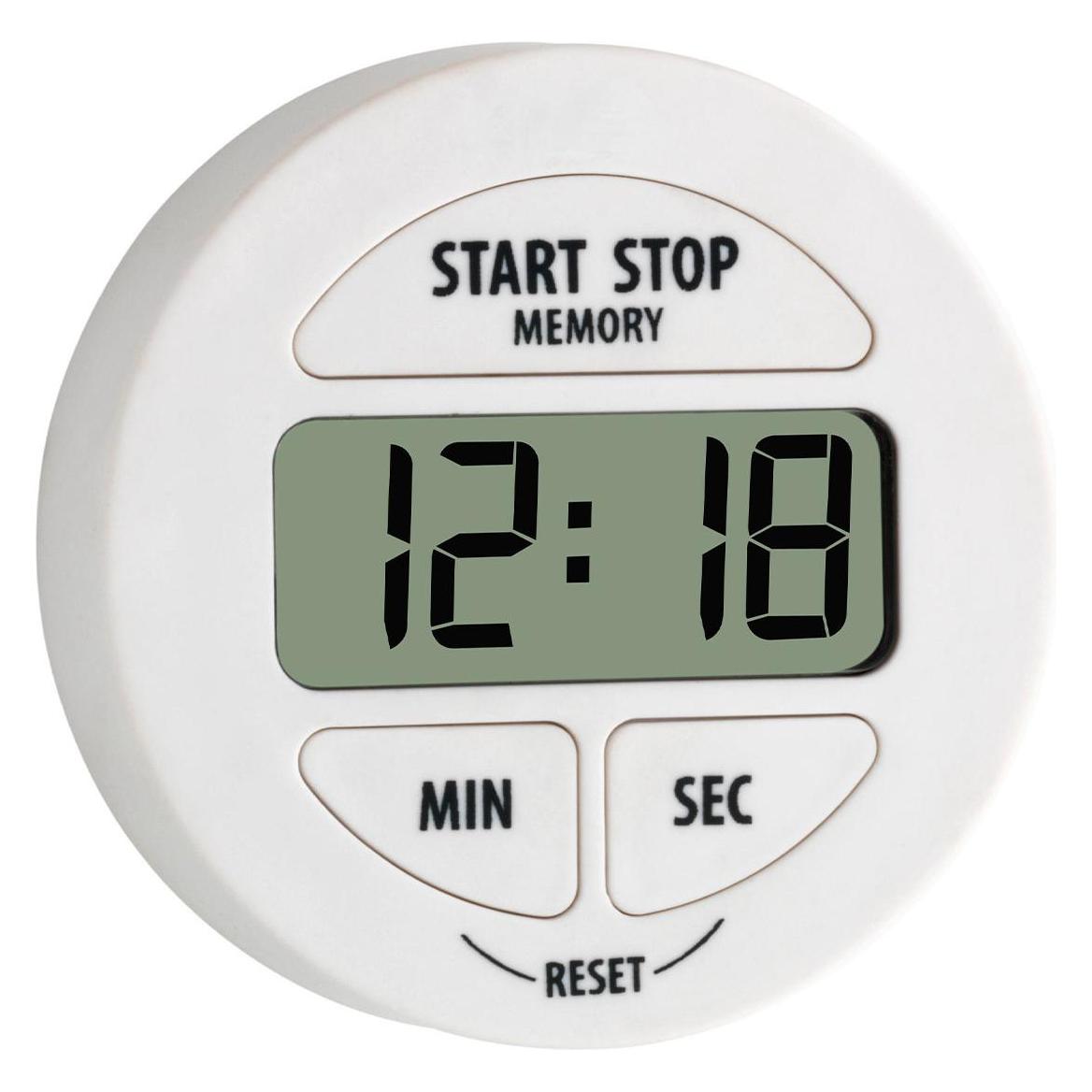
TFA Dostmann Digitaler Timer mit Stoppuhr und Wecker Timer Weiß, Grau digital 38.2052.02Das perfekte 5-Minuten-Ei kochen, die persönliche Bestzeit beim Sport toppen oder morgens pünktlich aus den Federn kommen: All das ermöglicht der digitale Timer mit Stoppuhr und Weckfunktion von TFA. Seine handliche Größe und der griffige Silikonrahmen machen ihn zum idealen Begleiter im Alltag. Dank des großen Displays behalten Sie in jeder Situation die Zeit im Blick. Ist die eingestellte Zeit erreicht, werden Sie mit Blinklicht darauf aufmerksam gemacht. Zusätzlich können Sie Vibration, Alarmton oder Stumm-Modus wählen – ideal fürs Büro, bei Prüfungen oder Lernsessions in der Bibliothek. Das Gerät ermöglicht Messungen mit einer Zeitdauer von bis zu 23 h 59 min und 59 s. Sie können den Timer mit dem Magnet direkt am Kühlschrank anbringen, ihn mit dem aufklappbaren Ständer auf den Nacht- bzw. Schreibtisch stellen oder Sie befestigen ein Umhängeband an der Kordelöse und haben das nützliche Gerät so immer zur Hand. Zwei handelsübliche AAA-Batterien (nicht im Lieferumfang enthalten) versorgen den Timer mit Energie, das macht ihn flexibel einsetzbar. Sogar zum Campen können Sie ihn mitnehmen.11,99 €*Versand: 4,95 €Sichere Weiterleitung zum Anbieter
-
Digital-Kurzzeitmesser mit Stoppuhr und UhrKurzzeitmesser mit Stoppuhr und Uhr - Stoppuhr 23 Std., 59 Min., 59 s - Kurzzeitmesser, Countdown 23 Std., 59 Min., 59 s - mit Signal - mit Magnet, Standfuß und Befestigungsklammer - Kunststoffgehäuse, weiß lackierte Metallfront - LCD-Anzeige 6-stellig - Normalzeit - inkl. Batterie (Knopfzelle) 1,5 V LR 44 - Maße: ca. 65 x 13 x 60 mm - Gewicht: ca. 40 g29,39 €*Versand: 5,90 €Sichere Weiterleitung zum Anbieter
-
TFA Dostmann Digitaler Timer und Stoppuhr Timer Grün digitalDer digitale Timer mit Stoppuhr ist im Alltag universell einsetzbar. Er eignet sich perfekt, um Eier zu kochen, die richtige Ziehzeit für Tee einzuhalten, Kinder an Spiel- und Lernzeiten zu erinnern , Meetings zu timen oder beim Sport die Zeit zu stoppen. Und die freundliche, hellgrüne Farbe macht gute Laune. Durch die fünf gängigen Zeitvorgaben auf den Tasten ist die Einstellung schnell und unkompliziert. Selbstverständlich kann der Timer auch individuell eingestellt werden. Der Timer bietet zwei Lautstärken oder einen Lautlos-Modus mit LED-Warnlicht. Ideal für Büro, Prüfungen oder Lernsessions in der Bibliothek. Dank Magnet, Aufhängeöse oder aufklappbarem Ständer lässt er sich flexibel platzieren. Er benötigt zwei AAA-Batterien (nicht enthalten).8,22 €*Versand: 5,95 €Sichere Weiterleitung zum Anbieter
-
Welche Taste für Bootmenü?
"Welche Taste für Bootmenü?" bezieht sich auf die spezifische Taste, die gedrückt werden muss, um das Bootmenü eines Computers aufzurufen. Das Bootmenü ermöglicht es dem Benutzer, auszuwählen, von welchem Laufwerk das Betriebssystem geladen werden soll, oder um andere Startoptionen zu konfigurieren. Die genaue Taste für das Bootmenü kann je nach Hersteller und Modell des Computers variieren. In der Regel handelt es sich jedoch um eine der Funktionstasten (F1, F2, F8, F10, etc.) oder die Entf-Taste, die während des Startvorgangs gedrückt werden muss. Es ist ratsam, im Handbuch des Computers nachzuschlagen oder online zu recherchieren, um die richtige Taste für das Bootmenü herauszufinden. **
-
Ist dies ein Bootmenü?
Diese Frage kann nicht eindeutig beantwortet werden, da der Kontext fehlt. Ein Bootmenü ist normalerweise eine Liste von Optionen, die beim Start eines Computers angezeigt wird, um auszuwählen, von welchem Gerät das Betriebssystem geladen werden soll. Ohne weitere Informationen kann nicht festgestellt werden, ob das, was Sie betrachten, ein Bootmenü ist. **
-
Welche F Taste für Bootmenü Asus?
Die F-Taste für das Bootmenü auf einem Asus-Computer kann je nach Modell variieren. In der Regel ist es jedoch die F8-Taste, die gedrückt werden muss, um das Bootmenü aufzurufen. Es kann auch die F12-Taste sein, also probiere beide aus, wenn du unsicher bist. Es ist auch möglich, dass du beim Start des Computers eine Meldung siehst, die dir die richtige Taste für das Bootmenü anzeigt. Wenn du immer noch unsicher bist, kannst du auch in der Bedienungsanleitung deines Asus-Computers nachschauen oder auf der Asus-Website nach weiteren Informationen suchen. **
-
Welche Taste für Bootmenü Windows 7?
Um das Bootmenü in Windows 7 aufzurufen, müssen Sie normalerweise die F8-Taste drücken, während der Computer hochfährt. Dadurch gelangen Sie in das erweiterte Startoptionen-Menü, wo Sie verschiedene Startoptionen auswählen können. Von dort aus können Sie beispielsweise den abgesicherten Modus oder die Problembehandlungsoptionen auswählen. Es ist wichtig, die F8-Taste rechtzeitig zu drücken, da das Zeitfenster für den Zugriff auf das Bootmenü sehr kurz sein kann. Wenn Sie das Bootmenü nicht sehen, müssen Sie möglicherweise den Vorgang wiederholen und die F8-Taste schneller drücken. **
Ähnliche Suchbegriffe für Bootmenü
-
Wie komme ich in das Bootmenü?
Um in das Bootmenü zu gelangen, musst du normalerweise beim Startvorgang des Computers eine bestimmte Taste drücken. Diese Taste variiert je nach Hersteller und Modell des Computers, ist jedoch oft eine der Funktionstasten (z. B. F2, F8, F12) oder die Entf-Taste. Es kann hilfreich sein, im Handbuch deines Computers nachzuschlagen, um die genaue Taste herauszufinden. Sobald du die richtige Taste gefunden hast, drücke sie mehrmals, sobald du den Computer einschaltest, um ins Bootmenü zu gelangen. Dort kannst du dann auswählen, von welchem Laufwerk oder welcher Partition du booten möchtest. **
-
Welches Passwort wird vom Bootmenü verlangt?
Das Bootmenü verlangt normalerweise kein Passwort. Es ermöglicht dem Benutzer, das Betriebssystem auszuwählen, von dem er booten möchte. Ein Passwort wird normalerweise nur für den Zugriff auf das BIOS oder UEFI-Setup-Menü des Computers benötigt. **
-
Was muss ich im Bootmenü machen?
Im Bootmenü kannst du verschiedene Optionen auswählen, um den Computer von einem bestimmten Gerät oder einer bestimmten Partition zu starten. Du kannst beispielsweise das Betriebssystem auswählen, von dem du booten möchtest, oder ein externes Gerät wie einen USB-Stick oder eine CD/DVD. Um im Bootmenü zu navigieren, verwende die Pfeiltasten auf der Tastatur und drücke Enter, um eine Option auszuwählen. **
-
Wie komme ich bei Asus ins Bootmenü?
Um bei Asus ins Bootmenü zu gelangen, musst du zuerst deinen Computer starten. Sobald das Asus-Logo auf dem Bildschirm erscheint, drücke wiederholt die Taste "F2" oder "Entf", um ins BIOS zu gelangen. Im BIOS findest du die Option, das Bootmenü aufzurufen. Wähle diese Option aus und bestätige, um das Bootmenü zu öffnen. Von dort aus kannst du die gewünschte Bootreihenfolge einstellen oder ein anderes Betriebssystem auswählen. **
* Alle Preise verstehen sich inklusive der gesetzlichen Mehrwertsteuer und ggf. zuzüglich Versandkosten. Die Angebotsinformationen basieren auf den Angaben des jeweiligen Shops und werden über automatisierte Prozesse aktualisiert. Eine Aktualisierung in Echtzeit findet nicht statt, so dass es im Einzelfall zu Abweichungen kommen kann. ** Hinweis: Teile dieses Inhalts wurden von KI erstellt.